Qué hace
Para medicina, enfermería y psicología de los equipos básicos de salud.
Lee tu Excel
Tu listado de pacientes, tal como lo llevas. Con el tipo de atención (o el diagnóstico), la edad y el sexo arma lo que le corresponde a cada persona.Lo sube por ti
Busca a cada persona en SI-APS, carga las tecnologías, escribe la acción concertada y verifica que todo quedó completo.Guarda la evidencia
Un PDF por persona, ordenado en carpetas por microterritorio y barrio. Las que no se pudieron completar quedan marcadas.1 · Instálalo
Una sola vez. Necesitas Google Chrome y tu clave personal.
🍎 Mac
Descargar para Mac- Abre el archivo descargado: sale Hex Copilot (el del logo). Arrástralo a tu Escritorio.
- Ábrelo. Si macOS dice que no puede verificarlo: Ajustes del Sistema → Privacidad y seguridad → Abrir igualmente.
- Escribe tu clave cuando la pida.
🪟 Windows
Descargar para Windows- Abre el archivo descargado y haz doble clic en INSTALAR Hex Copilot. Es un solo archivo: no hay que descomprimir nada.
- Windows hace unas preguntas de seguridad porque el instalador no tiene firma de una empresa. Responde así:
Si Windows dice… Pulsa «Windows protegió su PC» Más información → Ejecutar de todas formas «No se pudo comprobar el editor» Ejecutar «¿Quieres permitir que esta aplicación haga cambios?» Sí (ajusta el tamaño de papel de la evidencia) - Escribe tu clave en la ventana negra y pulsa Enter. Se abre SI-APS solo.
- Desde ahí entra siempre por el ícono Hex Copilot del Escritorio.
Ver las instrucciones para MacVer las instrucciones para Windows
Al instalar queda en tu Escritorio la carpeta Hex Copilot - Mis archivos, con la plantilla de Excel y la carpeta Evidencias. Cada vez que abres Hex Copilot trae la versión más nueva: no hay que volver a descargar.
2 · Tutorial paso a paso
Lo que haces cada vez que vas a subir planes de cuidado.
Prepara tu Excel
Puedes usar tu propio listado o la plantilla de la carpeta Hex Copilot - Mis archivos. Cada fila es una atención y necesita: nombre, documento, edad (o fecha de nacimiento), sexo, barrio o vereda, fecha y tipo de atención o diagnóstico.
Psicología: basta el diagnóstico CIE-10 (manda el primero de la celda). Enfermería: se leen todas las hojas, menos ausencias, desistimientos y brigadas. Acción, logro y descripción salen solos; si escribes los tuyos, mandan los tuyos. Guarda el archivo antes de seguir.
Abre Hex Copilot
Doble clic en el ícono del Escritorio. Inicia sesión en SI-APS con tu usuario y entra a Gestión Poblacional → Plan de Cuidado.
Saca el asistente
Pulsa el marcador ⬢ Hex Copilot en la barra de marcadores, arriba. Aparece el panel verde en la esquina; puedes moverlo, agrandarlo desde las esquinas o minimizarlo.
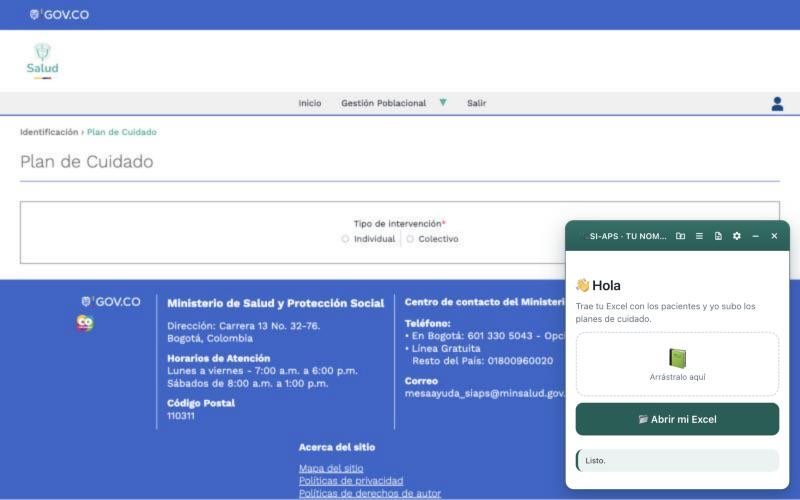
El panel recién abierto, sobre Plan de Cuidado. Carga tu Excel
Pulsa 📂 Abrir mi Excel (también está siempre arriba, en la barra del panel: el ícono de carpeta) o arrastra el archivo al panel. Te dice cuántas personas entraron y cuáles filas no entendió (por ejemplo, sin edad). Luego elige el barrio.
Si corriges el Excel, guárdalo y pulsa 🔄 Recargar: no se pierde el avance.
Revisa a la primera persona
La tarjeta muestra qué se le va a subir y qué se escribirá en la acción concertada. Con ✏️ Editar órdenes quitas o agregas tecnologías, cambias el tipo de atención, el documento o los textos, solo para esa persona.
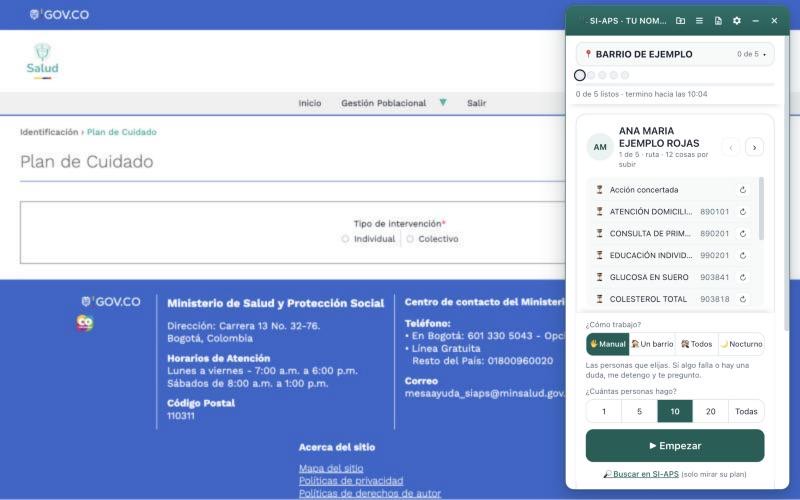
La tarjeta de una persona: órdenes, textos de la acción, los modos y ▶ Empezar. Los nombres de los pantallazos son inventados. Elige el modo y pulsa ▶ Empezar
Debajo de la tarjeta eliges cómo trabaja:
🖐 Manual: las personas que elijas; si algo falla o hay una duda, se detiene y te pregunta. 🏠 Un barrio: todo el barrio de corrido; si alguien falla sigue con los demás y al final te muestra quiénes faltaron. 🏘 Todos: todos los barrios, uno tras otro, y vuelve solo por quienes fallaron. 🌙 Nocturno: lo mismo, sin preguntar nada, y al terminar cierra SI-APS para que el computador duerma. No hay que tocar nada mientras trabaja: puedes minimizar la ventana o usar otro programa. ⏸ Pausa lo detiene al instante.
Si alguien falla
Te dice a quién y por qué. Puedes intentar otra vez, seguir con la siguiente persona o corregir sus datos. Con ↻ en una fila repites solo esa tecnología. Al final del barrio sale la lista roja con quienes faltaron.
Verificación y evidencias
Al terminar el barrio vuelve al primero y verifica a cada persona en SI-APS: un recuadro naranja muestra a quién está revisando y las bolitas ya verificadas quedan con ✓. La evidencia de cada persona queda en Hex Copilot - Mis archivos › Evidencias; el botón 📄 del panel las muestra.
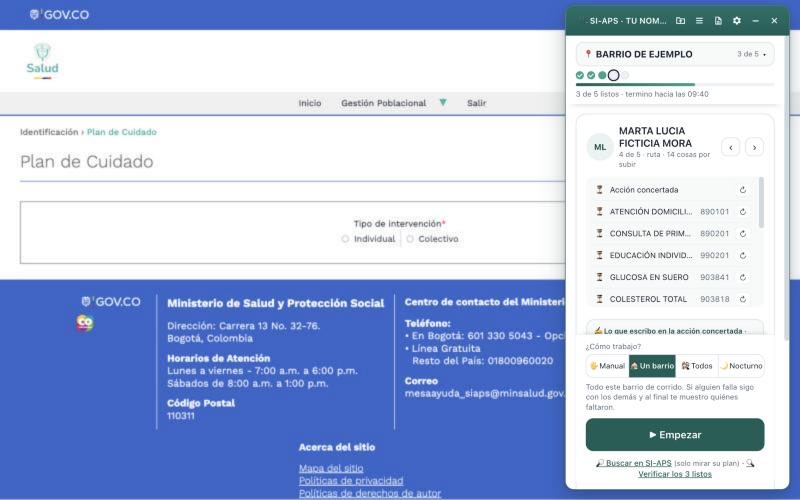
Tres personas listas (dos ya verificadas, con ✓) y la cuarta por hacer, en modo «Un barrio».
3 · Cómo leer el panel
Las bolitas de arriba son las personas del barrio; las filas de la tarjeta, lo que se le sube a cada una.
Bolitas
| Lista. Con ✓ si ya se verificó en SI-APS. | |
| Falta. | |
| Tuvo un problema: toca la bolita para ver el motivo. | |
| ❔ | Ya tiene evidencia en la carpeta, pero falta verificarla. |
| La están verificando ahora. |
Órdenes de cada persona
| ✅ | Subida y con datos completos. |
| ☑️ | Cargada en el plan, falta completar sus datos. |
| 🚫 | SI-APS no la ofreció: la persona queda incompleta. |
| ➖ | Ignorada a propósito (ver Ajustes). |
| ↻ | Volver a hacer solo esa fila. |
4 · Ajustes
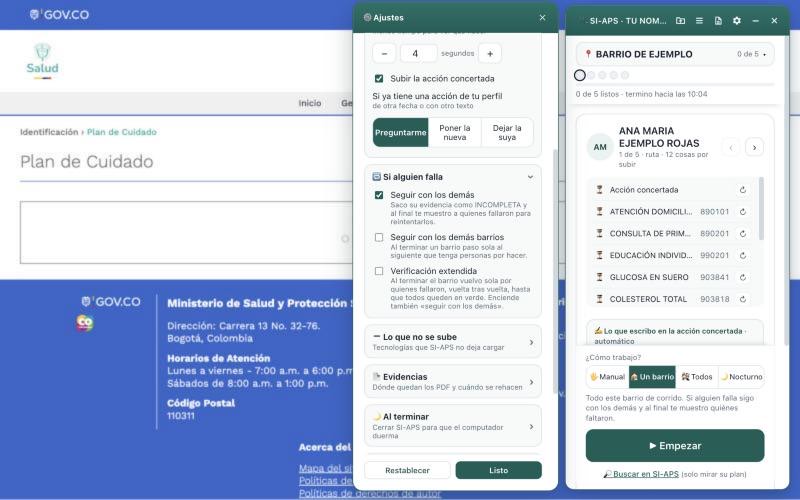
El engranaje del panel. Casi nunca hace falta: los modos ya ajustan todo. Si cambias algo a mano, el modo queda «a mi manera».